
【教員研修DX】NotebookLMで資料山積みを解消!Q&A自動生成と「カスタムGem」活用術
教員研修DX~AI活用研修の設計と実施ノウハウ~vol.2
はじめに:資料作りの時間がない、をAIで解決する
前回の「vol.1」では、先生方が実際に手を動かし、AIで自分の業務が楽になる瞬間を体験する「ハンズオン研修」の設計図について解説しました。
しかし、研修主催者の先生、ICT担当の先生からは、別の切実な悩みが聞こえてきます。
「研修資料を作る時間がない」「文科省の新しいガイドラインや、市の報告書など、読み込むべき資料が多すぎる」
多忙な先生にとって、膨大な資料を読み込み、要点をまとめ、Q&Aを作成する作業は、それだけで日が暮れてしまいます。そこでvol.2では、この「資料山積み問題」をAIで爆速解決する2つの強力なツール、「NotebookLM」と「Gem(カスタムGemini)」の具体的な連携ノウハウを、図解とともに公開します。
今回のDX図解:NotebookLMとGemの最強連携
まず、今回の記事で紹介するワークフローを視覚的にまとめました。左側が資料を要約・Q&A化する「NotebookLM」、右側がその知識を活かして自分専用のアシスタントを作る「Gem(カスタムGemini)」です。この2つが連携することで、資料作成の負担をゼロにし、日常業務までサポートする強力な「校務DXアシスタント」が誕生します。
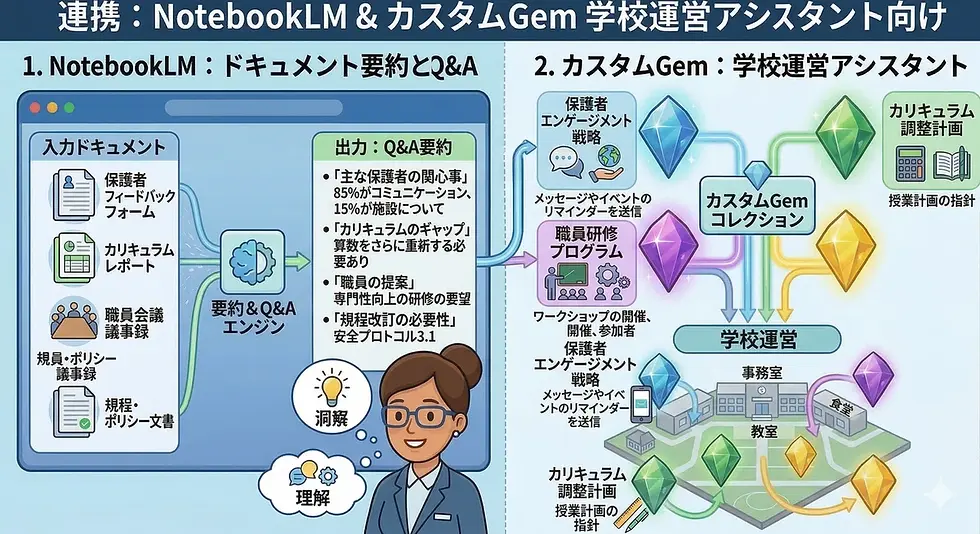
1. NotebookLM活用:膨大な資料を研修Q&Aへ、わずか数分で
NotebookLMは、Googleが提供する「リサーチおよびライティングのAIアシスタント」です。一般的なAIと異なる最大の特徴は、「自分がアップロードした資料だけ」に基づいて回答する点です。これにより、ハルシネーション(もっともらしい嘘)が非常に少なく、信頼性の高い情報を爆速で抽出できます。
具体的な手順(Step-by-Step)
ノートブックを作成: NotebookLMにログインし、新しいノートブックを作成します。
ソースをアップロード: 研修の題材にしたい資料(PDF、Googleドキュメント、テキストファイルなど)をアップロードします。(例:文科省の最新ガイドラインなど)
「概要」を確認: アップロードが完了すると、AIが自動で全体を要約し、主要なトピックを提示してくれます。これだけで、資料の全体像がつかめます。
「チャット」でQ&Aを生成: 「この資料に基づいて、先生方が一番気にするセキュリティに関するQ&Aを5つ作成して」といったプロンプトを打ち込みます。AIがソースのページ数を引用しながら、正確なQ&Aを作成してくれます。
教員研修向けの具体的なプロンプト例(コピペOK)
Q&A作成: 「このガイドラインに基づいて、先生方が一番気にするセキュリティに関するQ&Aを5つ作成して」
プレゼン骨子作成: 「この報告書の成果の部分を、5分で話せるプレゼン用の箇条書きにして」
重要ポイント抽出: 「この複雑なドキュメントから、教員が絶対に守るべき『禁止事項』を3つ抽出して」
これらの回答をコピーすれば、研修用の配布資料やスライドはほぼ完成です。
2. Gem活用:自分専用の「校務DXアシスタント」を作る(添付図解)
NotebookLMで得た知識を、さらに日常業務に活かすために、自分専用のGemini、「カスタムGem」を作ってみましょう。Gemとは、自分のニーズに合わせて特定の役割と指示を与えられたAIです。

「校務DXアシスタント」の設定手順
画像に表示されている「Create Gem」の設定画面を上から順に埋めていきます。
①名前 (Name): 校務DXアシスタント など、役割が分かりやすい名前を付けます。
②指示 (Instructions): これが最も重要です。画像にある設定を参考に、以下の内容を記述します。
【そのまま使える「指示」のテンプレート例】 あなたは、先生方の校務をサポートするAIアシスタントです。あなたの主な目的は、先生方の業務を効率化し、子どもたちと向き合う時間を生み出すことです。以下のタスクにおいて、先生方の指示に従い、丁寧かつ前向きなトーンでドラフトを作成してください。主なタスク:学級通信の下書き作成通知表の所見案作成(具体的な児童の様子を入れて)行事の挨拶文作成(季語を交えて、保護者に寄り添った丁寧な文体で)保護者や外部へのメール返信案作成総合的な学習のアイデア出しや学習展開の構想回答は、常に校務における適切さと、教育的な配慮を優先してください。もし、アップロードされた知識(Knowledge)があれば、その情報を優先して活用してください
③知識 (Knowledge): ここで、先ほどNotebookLMで要約した資料をテキスト形式やドキュメント形式にしてアップロードします。これにより、「校務DXアシスタント」が最新のガイドラインに基づいて回答してくれるようになります。
④プレビュー (Preview): 右側のチャットエリアで、実際に「来週の遠足の保護者宛てメールを作成して」と入力し、画像のように適切な回答が返ってくるか確認します。
⑤作成/更新ボタン (Create/Update): 保存して、自分だけのGemを完成させます。

3. 研修での実践:NotebookLMとGemをどう見せるか
研修では、講師(ICT担当)が「NotebookLM」を使って膨大な資料を要約する様子を大型提示装置で実演しましょう。わずか数分で、先生方が悩むQ&Aが生成される様子は、大きな「驚き」となり、AI活用への意欲を高めます。
その後、参加者の先生方に「自分専用のGem(例えば『学級通信作成アシスタント』『行事挨拶文作成アシスタント』)」を作ってもらうハンズオンを行います。
まとめ:資料作成の負担をAIで減らし、先生方は「内容の精査」に集中する
本記事では、NotebookLMとカスタムGemの連携による、資料作成の爆速化と日常業務への定着ノウハウを紹介しました。
AIを使えば、資料山積みの山を瞬時に崩し、先生方は「内容の精査」や「生徒への指導」といった、人間にしかできない本質的な業務に集中できるようになります。この小さな時短の積み重ねが、学校全体の働き方改革を大きく前進させます。
明日から、小さな「ハンズオン研修」で、この最強連携を先生方に伝えてみませんか。もちろん弊社のセミナーもぜひご活用ください。
今回はこれで終わりです。次回もお楽しみに!
<自習ノートについて>
当社では教育機関向けの生成AI導入支援サービスも提供しています。
生成AIの導入からその効果的な活用方法、さらに継続的なパフォーマンス分析・改善までを一気通貫でサポートします。
最近開催した生成AI導入セミナーでも、多くの教育現場の方々からご好評いただきました。
これからのAI活用にご興味のある方は、ぜひこちらのリンクよりお問合せください。
自習ノートのサービスについての詳細や、お問い合わせはこちらのリンクからどうぞ。
それでは、また次回の記事でお会いしましょう!


コメント